印刷して紙で解く
ノートのカードを、問題と巻末の解答に分けたプリントにして印刷できます。電車の中や試験前に紙で解きたいとき、書いて覚えたいときに使います。
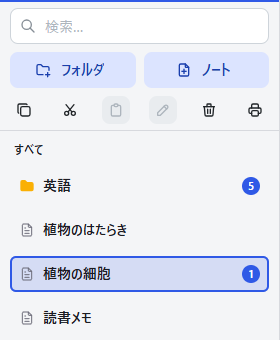
刷るノートを選ぶ
刷るのは、一覧で選んだノートです。何も選んでいなければ、いま開いているノートを刷ります。
- 1 冊だけ刷るなら、そのノートを開くだけで足ります。
- 何冊かまとめて刷るなら、一覧で
Ctrl/⌘+クリックして選び足します。Shift+クリックで範囲を、Ctrl/⌘+Aで表示中のノートを全部選べます。
印刷する
検索ボックスの下のプリンタのボタンを押すか、Ctrl/⌘+P を押します。印刷の画面が開くので、プリンタを選んで刷ります。プリンタの一覧で PDF への保存を選べば、PDF にしてタブレットなどで解くこともできます。
刷り上がり
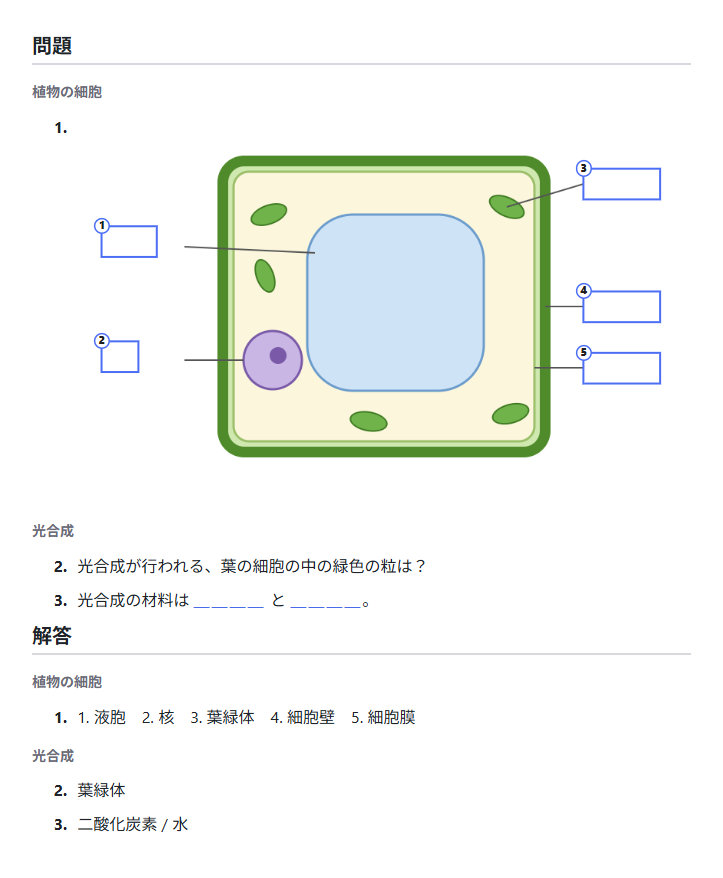
- 問題はノートごとに見出しを付けて並び、1 枚目から通し番号が付きます。
- 解答は改ページして巻末にまとまります。問題と同じ番号なので、答え合わせがしやすくなっています。
- カードの種類ごとの刷られ方:
- 穴埋めは、
==で囲んだ所が空欄になります。解答にはその語が入ります。 - 表/裏カードは、問題に表が、解答に裏が入ります。
- マスクカードは、隠した場所が塗られ、番号が付きます。解答には番号ごとのラベルが並びます。
- 穴埋めは、
- 刷られるのはカードだけです。カードの外の本文や折りたたみ(
:::fold)は刷られません。カードが 1 枚も無いノートだけを選んだときは、刷れない旨のお知らせが出ます。
知っておくこと
- 紙で解いても、復習の記録は変わりません。採点した結果を残したいときは、アプリの復習で解いてください。
- ブラウザ版でも、パソコンなら印刷できます(ノートの編集ができないブラウザ版でも、刷ることはできます)。スマホでは印刷のボタンは出ません。