ノートを書く
書きながら編集する(ライブプレビュー)
みならいノートの編集画面は、Obsidian のライブプレビューと同じ考え方です。読める見た目のまま、その場で書き換えられます。
- 左サイドバーの「ノート」ボタン(または
Alt+Insert)で新しいノートを作ります。 - 本文の行をクリックするか
Enterを押すと、その行がその場で編集できるようになります。 Spaceかダブルクリックで、ノート全体をエディタとして開きます。- 入力は自動保存されます(保存ボタンはありません)。
ソース(生 md)モードに切り替える
カードや表・折りたたみの生の記法をそのまま直したいときは、ソースモードに切り替えます。装飾を外した素の Markdown が表示されます。
- 切り替えは、エディタ見出しバーの「ソース / ライブ」ボタン、または
Alt+M。 - この設定はアプリ全体で覚えられます(既定はライブプレビュー)。
ブロックを挿入する(カード・折りたたみ・表)
よく使うブロックは、本文で / を打つと出てくる記法メニューから挿入できます(右クリックメニューの「ブロック」からも同じ操作ができます)。
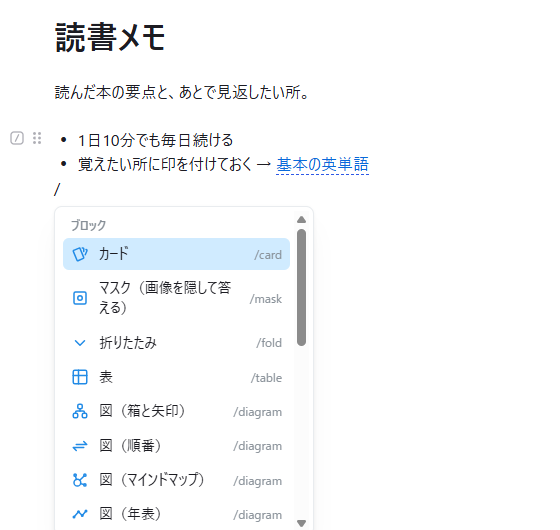
- カード(
```card) - マスク(画像の一部を隠して答える)
- 折りたたみ(
:::fold) - 表
- 図(箱と矢印・順番・マインドマップ・年表。→「図を描く(みならいキャンバス)」)
- コードブロック など
/ のあとにそのまま語を打つと絞り込めます(例: /カード、/table)。↑ ↓ で選んで Enter で挿入、Esc で閉じます。
文字を選択してから挿入すると、1 行目を表/タイトルに、残りを裏/内容に振り分けてブロック化します。カードの詳しい書き方は「カードの作り方」を参照してください。
行の左の印
本文の行にマウスを乗せると、左に印が出ます。
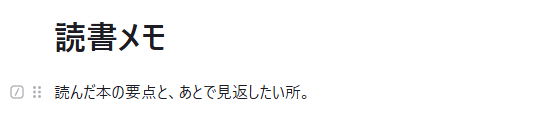
/… 字の行に出ます。押すと、その行で/を打ったのと同じになり、記法メニューが開きます。日本語入力のままでも開けるので、半角に切り替えなくて済みます。- + … コード・水平線・画像だけの行のように、中に字を書かない行に出ます。押すと、すぐ下に新しい行を作って記法メニューを開きます。
- ✎ … カード・表・図・折りたたみ・式のブロックに出ます。押すと、中身の md を直す編集に入ります(
F2と同じ)。 - ⠿ … 掴んでドラッグすると、ブロックを並べ替えられます。
折りたたみブロック
長い補足や答えを畳んでおきたいときは、折りたたみを使います。
:::foldで始め、:::で閉じます(/の記法メニューの「折りたたみ」で雛形が入ります)。- 中を単独行の
?で区切ると、上がタイトル(常に表示)、下が畳まれる内容になります。?を書かなければ、丸ごと開閉するトグルになります。 - 折りたたみは復習には出ません(覚える対象はカード、隠しておきたい補足は折りたたみ、と使い分けます)。
声で読み上げる(音声)
覚えたい行を耳でも確認できます。
- 行の末尾に
<!-- 🔊 -->を付けると、その行が 🔊 ボタンになり、押すと読み上げます。右クリックメニューの「読み上げ(🔊)」でも付け外しできます。 - 表の中では、セルの中に付けます(
| assert <!-- 🔊 --> | 強く言い切る |)。そのセルだけを読むので、単語の一覧を音で引けます。行の末尾に付けても表では効きません(最後の|の外側になり、表として読まれません)。 - 日本語/英語は中身から自動で判定します。学習用に少しゆっくり読みます。
- ブラウザ内蔵の音声機能を使うのでオフラインで動きます(対応していない環境では静かに無効になります)。
<!-- 🔊 -->は HTML コメントなので、Obsidian など他ツールでは表示されず、可搬性を損ないません。
リンクと画像
- ノートへのリンクは Obsidian と同じ
[[ノート名]]の書き方です。[[ノート名|表示する文字]]で、表示だけ別の文字にできます。 - 画像は、エディタにドラッグ&ドロップすると vault に取り込まれ、本文にはこれも Obsidian 互換の
![[名前.png]](埋め込み)が挿入されます。![[名前.png|240]]のように幅の指定もできます。PDF は貼れません(画像にしてから貼ります)。
数式
Obsidian と同じ書き方です。読む画面でも編集画面でも組まれます。
- 文の中に入れるときは
$f(x) = O(g(x))$のように$ではさみます。 - 行を独立させるときは
$$x = \frac{-b \pm \sqrt{b^2-4ac}}{2a}$$のように$$ではさみます。式番号を付けるなら\tag{2.1}を式の末尾に書きます。
$5, tax included のような通貨の $ は数式になりません。
ルビと上付き文字
漢字の読みや、本を書き写すときの参考文献番号のように、素の Markdown では書けないものは HTML で書けます。読む画面でも編集画面でも、同じように組まれます。
- ルビ(ふりがな)は
<ruby>漢字<rt>かんじ</rt></ruby>と書きます。 - 上付き文字は
<sup>[19]</sup>と書きます。
なお、<div> のような行を丸ごと囲む HTML は、読む画面では効きますが編集画面では書いたままの文字で見えます。中央寄せなどの見た目を作るためではなく、本文そのものを書くために使ってください。
フォルダで整理する
ノートはフォルダに分けて置けます(vault の中の実フォルダなので、Obsidian でも同じ形で見えます)。
- 左サイドバーの「フォルダ」ボタン(または
Shift+Alt+Insert)で、いま開いている階層の下に新しいフォルダを作ります。 - 一覧のフォルダ行は、1 回目のクリックで選ぶ・もう一度クリックで中に入る、という 2 段です(ファイルマネージャと同じ。ダブルクリックでも入れます)。キーボードで選んでいるときは
EnterかSpaceで一度に入ります。 - 上の階層へ戻る道は 3 つあります。パンくず(先頭は「すべて」)、一覧の先頭に出る「上のフォルダ」の行、そして
Escです。どれで戻っても、いま出てきたフォルダに枠が付くので、どこから戻ってきたかが分かります。 - フォルダを選ぶと、右側にはそのフォルダの中身が出ます。フォルダの直下に
README(README.md、またはタイトルがREADMEのノート)があればその本文を表示し、無ければ中のフォルダとノートを一覧の表で出します。README はただの md なので、Obsidian など他のツールでもそのまま読めます。 - ノートやフォルダはドラッグ&ドロップで移動できます。並べ替えも同じくドラッグで行い、並び順はノートの
order:として保存され、他の端末にも同期されます。 - 選択中のノート/フォルダの操作は、検索ボックスの下のアイコンの並びにまとまっています(コピー・切り取り・貼り付け・名前を変更・削除・印刷)。切り取り → 移動先の階層で貼り付け、でも移動できます。印刷については「印刷して紙で解く」を参照してください。
ノートを探す(検索)
- 一覧の横断検索 — サイドバー上部の検索ボックスに入れると、タイトルと本文をまたいで絞り込みます。本文だけに一致したときは、その前後を抜き出した抜粋を薄く表示し、一致語をハイライトします。
- 本文内の検索(
Ctrl/⌘+F) — エディタ内で押すと、専用の検索パネルが開きます。Enterで次へ、Shift+Enterで前へ、Escで閉じます。大文字小文字の区別(Aa)・正規表現(.*)・置換も使えます。カードや表に隠れた一致も、検索中は自動で可視化されます。
よく使うキー
主なキー操作は「キーボードショートカット」にまとめてあります。