図を描く(みならいキャンバス)
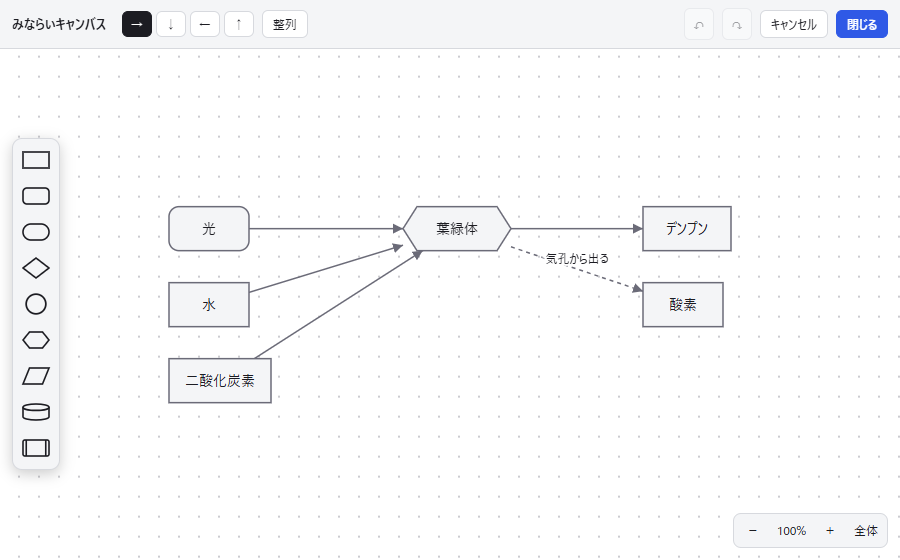
ノートには、箱と矢印の図・順番の図・マインドマップ・年表を入れられます。図はみならいキャンバスという板の上で、箱を置いたり線を引いたりして描きます。
図を始める
- 本文で
/を打つか、行の左に出る/の印を押して、記法メニューを開きます。 - 「ブロック」の中から、描きたい図を選びます。
- 図(箱と矢印) … 物事のつながり・流れ
- 図(順番) … 人や物の間のやりとりを、上から順に
- 図(マインドマップ) … 章の要点・論点の整理
- 図(年表) … 時期と出来事
- 小さな図が差し込まれ、そのまま板が開きます。描いたら「保存」(
Ctrl/⌘+S)で本文に戻ります。
もう描いてある図を直すときは、図にマウスを重ねると右下に出る 「✎ キャンバス」 を押します。
図はノートの md の中に残る
図は、ノートの md の中に mermaid という書き方(```mermaid で囲んだ字)で保存されます。板は、その字を読んで、保存で書き戻すだけです。
- Obsidian や GitHub でノートを開いても、同じ図がそのまま出ます。
- 字の書き方を知っていれば、板を使わずに本文で直接直すこともできます。
- 板で直せない書き方(色の指定・囲みなど)を含む図は、板を開かずに、押したときの通知で理由を知らせます。その図は本文の字で直してください。
板を使えるのはデスクトップ版だけです。Web 版では図を見ることができます。
板の共通の操作
| 操作 | やり方 |
|---|---|
| 板を動かす | 何も無い所をドラッグ |
| 拡大・縮小 | ホイール |
| 字を直す | ダブルクリック、または F2 |
| 元に戻す・やり直す | Ctrl/⌘+Z・Ctrl/⌘+Y |
| 保存して閉じる | Ctrl/⌘+S |
| 選ぶのをやめる・閉じる | Esc(何も選んでいないときは板を閉じます) |
| 消す | Delete |
箱と矢印
- 左の道具の列から形を板へドラッグして置きます(押してから板をクリックしても置けます)。置いたらそのまま字を打てます。
- 箱にマウスを乗せると上下左右に ● が出ます。● を別の箱まで引くと矢印、何も無い所まで引くと、その先に新しい箱ができてつながります。
- 箱を選んで
Tabを押すと、つながった次の箱ができます。打ちながらTabを続ければ、流れを一気に書けます。 Shift+ドラッグで囲んでまとめて選べます。Ctrl/⌘+Dで複製、Ctrl/⌘+C・Ctrl/⌘+Vで写して貼れます。
順番
- 登場人物は、左の道具の列から置くか、上の段をダブルクリックして足します。
- 縦の線から別の縦の線へドラッグすると、メッセージ(矢印)が引けます。
- 登場人物は左右に、メッセージは上下にドラッグして並べ替えます。
マインドマップ
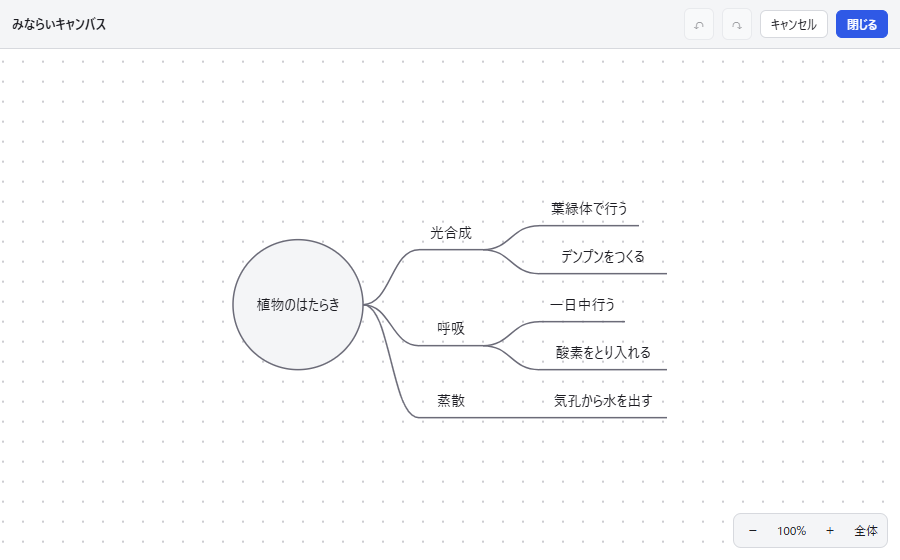
- 枝を選んで
Tabで子の枝、Enterで同じ段の枝を足します。打っている途中のTabは「決めて子を足す」なので、打ちながらTabで枝を伸ばし続けられます。 - 矢印キーで枝を移り、
Alt+↑Alt+↓で兄弟の順番を入れ替えます。 - 枝を別の枝の上へドラッグして離すと、その枝の子になります。
- 枝をクリックすると出る道具帯で、形(形なし・四角・角丸・丸・六角形)を変えられます。
- 形の無い枝には括弧を書けません(mermaid が形の記号と読むため)。括弧を打つと角丸の枝になり、通知で知らせます。
- 枝を消すと、その下の枝もまとめて消えます。
年表
- 時期を選んで
Tabでその時期の出来事、Enterで右に新しい時期を足します。出来事を選んでTabかEnterで、すぐ下に出来事を足します。 - 時期の道具帯の「ここで区切る」で、その時期から後ろを新しい区切りに分けます。区切りを
Deleteで外しても、中の時期は消えずに前の区切りに入ります。 Alt+矢印キーで時期・出来事を並べ替えます。ドラッグでも動かせます。- 表題の無い年表は、上の帯の「表題を付ける」で付けます。
マインドマップと年表では、足した直後に何も打たずに抜けると、その枝や出来事は無かったことになります。